Separamos el título de la cabecera del menú y aplicamos una regla limitada al contenido elegido, con ajustes opcionales de distribución y controles individuales.
En la guía de cabeceras personalizadas con OceanWP y Elementor vimos cómo diseñar la zona del logo y el menú. Ahora vamos a trabajar con otro elemento: la franja que muestra el título de una página o entrada y que puede llevar una imagen de fondo.
El objetivo es utilizar la imagen destacada como fondo del título en las entradas individuales de un tipo de contenido personalizado. Aplicaremos una regla común mediante filtros de OceanWP, manteniendo la configuración anterior en el resto de la web y cuando no haya una imagen válida.
Distinguir la cabecera del sitio y el título
Elegir el control que corresponde
La cabecera del sitio contiene normalmente el logo y la navegación. Su estilo se gestiona en las opciones de cabecera de OceanWP. La zona del título, denominada Page Title, tiene sus propios estilos y ajustes.
El filtro ocean_page_header_style corresponde a esa zona del título. Aquí utilizaremos background-image; no es el filtro para activar una cabecera transparente ni utiliza la misma lista de estilos que la cabecera del menú.
Antes de programar, comprueba si las opciones del personalizador y los ajustes individuales de OceanWP ya resuelven tu caso. Una regla en PHP resulta útil cuando quieres aplicar el mismo criterio a todas las entradas de un tipo de contenido. No es necesario añadir Elementor para ejecutar estos filtros.
Preparar el ejemplo sin modificar el tema padre
Trabaja primero en una copia de la web, con OceanWP y las funciones de Ocean Extra que necesites. Añade el código al archivo functions.php de un tema hijo y conserva una vía de acceso para retirarlo si introduces un error de PHP.
Sustituye tipo_personalizado_1 por el identificador real de tu tipo de contenido, no por su etiqueta visible ni por el slug de una entrada. Ese tipo debe estar registrado y admitir imágenes destacadas; el soporte del tema y del tipo de contenido también debe permitir utilizarlas.
Los bloques siguientes se añaden una sola vez. Si functions.php ya empieza con <?php, no añadas otra etiqueta de apertura. Los nombres de función llevan un prefijo propio para reducir conflictos; comprueba que no has dejado activas versiones anteriores del mismo ejemplo.
Aplicar la imagen destacada al título
Limitar la regla y conservar los valores existentes
function rjc_demo_ocean_title_image() {
    if ( is_admin() || ! is_singular( 'tipo_personalizado_1' ) ) {
        return false;
    }

    $post_id = get_queried_object_id();
    return $post_id ? get_the_post_thumbnail_url( $post_id, 'full' ) : false;
}

function rjc_demo_ocean_title_style( $style ) {
    return rjc_demo_ocean_title_image() ? 'background-image' : $style;
}
add_filter( 'ocean_page_header_style', 'rjc_demo_ocean_title_style', 20 );

function rjc_demo_ocean_title_background( $image ) {
    $featured_image = rjc_demo_ocean_title_image();
    return $featured_image ? $featured_image : $image;
}
add_filter( 'ocean_page_header_background_image', 'rjc_demo_ocean_title_background', 20 );
La función auxiliar consulta el objeto principal solicitado con get_queried_object_id(). Así no depende del elemento que un bucle secundario haya dejado en la variable global $post. Solo actúa en una vista individual del tipo indicado y fuera de la administración.
Si WordPress no devuelve una URL de imagen destacada, ambos filtros conservan el valor que reciben. No asignamos un fondo vacío ni forzamos el estilo de imagen cuando no hay una imagen que utilizar. El filtro tampoco descarga ni comprueba por HTTP que el archivo exista: un adjunto con metadatos pero sin archivo necesita una revisión de medios.
La prioridad 20 hace que estas reglas se apliquen después de los filtros habituales de prioridad 10. En las entradas que cumplen la condición, la regla del ejemplo prevalece sobre esos valores anteriores. Otro filtro posterior puede volver a cambiarlos; decide si quieres una norma fija o respetar excepciones por entrada.
Ajustar posición, desplazamiento, repetición y tamaño
Puedes añadir estos filtros después del bloque anterior. Todos utilizan la misma condición y conservan el valor recibido fuera de ella:
function rjc_demo_ocean_title_position( $position ) {
    return rjc_demo_ocean_title_image() ? 'center center' : $position;
}
add_filter( 'ocean_post_title_bg_image_position', 'rjc_demo_ocean_title_position', 20 );

function rjc_demo_ocean_title_attachment( $attachment ) {
    return rjc_demo_ocean_title_image() ? 'scroll' : $attachment;
}
add_filter( 'ocean_post_title_bg_image_attachment', 'rjc_demo_ocean_title_attachment', 20 );

function rjc_demo_ocean_title_repeat( $repeat ) {
    return rjc_demo_ocean_title_image() ? 'no-repeat' : $repeat;
}
add_filter( 'ocean_post_title_bg_image_repeat', 'rjc_demo_ocean_title_repeat', 20 );

function rjc_demo_ocean_title_size( $size ) {
    return rjc_demo_ocean_title_image() ? 'cover' : $size;
}
add_filter( 'ocean_post_title_bg_image_size', 'rjc_demo_ocean_title_size', 20 );
center centercentra la imagen. En posiciones con porcentajes, como50% 30%, el primer valor corresponde al eje horizontal y el segundo al vertical. No se separan con una coma para una sola imagen.scrollevita imponer un fondo fijo.fixedpuede comportarse de otra forma en móvil y necesita una comprobación específica; no lo utilizamos como valor general.no-repeatevita el mosaico. El filtro devuelve$repeatcuando no hay que cambiarlo, sin confundirlo con la variable de desplazamiento.covercubre el área disponible, pero puede recortar la imagen.containconserva su encaje completo y puede dejar espacio libre.
Estos valores controlan la presentación CSS, no el peso del archivo. El ejemplo solicita la imagen en tamaño full; optimiza el archivo y comprueba su descarga en móvil. Revisa también la altura, el recorte y la superposición de color desde los controles del título para que el texto conserve contraste.
Añadir ajustes opcionales para el contenido
Distribución de página y ajustes individuales
Si también quieres retirar la barra lateral de ese tipo de entrada, este bloque opcional actúa sobre la distribución del contenido. Es independiente de que exista una imagen destacada:
function rjc_demo_ocean_content_layout( $layout ) {
    if ( ! is_admin() && is_singular( 'tipo_personalizado_1' ) ) {
        return 'full-width';
    }
    return $layout;
}
add_filter( 'ocean_post_layout_class', 'rjc_demo_ocean_content_layout', 20 );
full-width es una distribución de OceanWP sin barra lateral; no significa que cualquier contenedor o contenido pase automáticamente a ocupar todo el ancho del navegador. Comprueba los márgenes y las restricciones de la plantilla utilizada.
Para incorporar el tipo personalizado a la lista de tipos donde Ocean Extra puede mostrar sus ajustes, puedes utilizar este otro bloque opcional:
function rjc_demo_ocean_metabox_types( $types ) {
    if ( ! in_array( 'tipo_personalizado_1', $types, true ) ) {
        $types[] = 'tipo_personalizado_1';
    }
    return $types;
}
add_filter( 'ocean_main_metaboxes_post_types', 'rjc_demo_ocean_metabox_types', 20 );
El filtro conserva los tipos existentes y evita añadir duplicados. No registra el tipo de contenido ni concede permisos a los usuarios. En Ocean Extra, comprueba además el panel de opciones de metaboxes: una desactivación guardada para ese tipo puede excluirlo de nuevo mediante un filtro posterior. Revisa también los permisos y la visibilidad del panel en el editor.
Mostrar estos controles no garantiza que cada opción individual prevalezca sobre tu código: el bloque principal impone su regla a prioridad 20. Si necesitas excepciones, incorpora esa decisión de forma explícita a la condición antes de extender el ejemplo.
Comprobar el resultado antes de publicar
- Revisa una entrada del tipo elegido con imagen destacada y otra sin ella. En la segunda deben mantenerse los ajustes anteriores. Comprueba también un adjunto cuya imagen necesite reparación.
- Abre páginas, entradas de otros tipos, archivos y búsquedas: la regla del título no debe alterar esas vistas.
- Confirma que la plantilla realmente muestra la zona Page Title de OceanWP. Una plantilla propia que la omita o una opción que la oculte no se corrige solo cambiando su estilo.
- Comprueba en escritorio y móvil el recorte de la imagen, la altura y la lectura del título. Una imagen de fondo es decorativa: no debe ser el único lugar donde aparezca información necesaria.
- Revisa las cachés y las reglas de otros plugins si el resultado no coincide con la configuración. Mantén separado el control del título del control de la cabecera del menú.
Antes de publicar, comprueba tanto las entradas que deben cambiar como las que deben conservar su aspecto. Una regla dinámica necesita un comportamiento definido cuando falta la imagen o intervienen otros ajustes.
Referencias: zona de títulos de OceanWP, ajustes de OceanWP en tipos personalizados, get_the_post_thumbnail_url() y posición de fondos en CSS.
Preguntas y aportaciones
Deja tu comentario
La conversación
2 aportacionesConservamos las conversaciones y sus fechas originales. Algunas se refieren a versiones anteriores; consulta el contenido revisado de la guía antes de aplicar sus indicaciones.
Hola,
muy buen post. Estoy tratando de agregar las imágenes alternas en cada post pero no consigo que funcione.
He copiado las funciones en el functions.php del tema hijo, hay que añadir algún estilo css adicional (no he añadido ninguno).
Saludos,
Mikel
Hola Mikel,
Gracias por participar.
Las funciones de la guía te permiten usar las imágenes destacadas como fondo en las cabeceras de los tipos personalizados. Además de copiarlas en tus functions.php, debes modificar el texto tipo_personalizado_1 por el correspondiente en tu wordpress. En mi caso, el tipo modificado es epkb_post_type_1 y que corresponde a las guías. En principio no es necesario añadir estilos de css, a menos que quieras sobrescribir los de OceanWP.
Básicamente, las funciones replican el comportamiento estándar de los artículos del blog para nuestros datos personalizados.
Sin saber nada más se me ocurren 2 posibles causas:
1. Que no hayas escrito bien el nombre del tipo de entrada que quieres modificar
2. Que el tema o plugin que las utilice tenga su propia plantilla e ignore estos filtros.
Para los artículos normales no necesitas usar esta modificación, puedes hacerlo desde el apartado blog del personalizador:
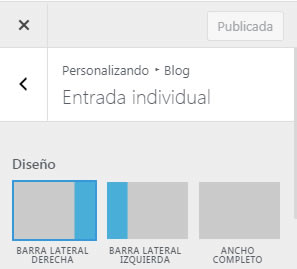
Saludos
Rolando